Hello epelibadeh. Gue sempat lama gak buka blog ya? Gue gak berniat hiatus lho. Sebenernya gue pengen banget cepet-cepet ngeblog. Tapi masih ada urusan yang harus gue tangani. Apalagi gue sering diundang talkshow dan ngadain jumpa fans #hadehh.
Kemaren gue ngepost jugak tapi cuma jawab tag dari Ira. Itupun gue langsung aje, ga pake basa-basi kayak sekarang ini.
Nah, oke oke.
Gue tahu elo, elo, dan juga elo (?) rindu banget sama gue #uhuk. Kalo abis baca posting ini, elo masih rindu jugak, silakan hubungi nomor telepon di bawah ini *apaannn. Kita telpon-telponan atau SMS-an.
Lalala~ *bershower*
*nyabunin ketek*
Gue kali ini cuma mau ngeposting tutorial aja. Tutorial apaan sih? Penasaran gak? Ya, penasaran atopun kagak, ini nih gue jelasin...
Biasanya kalo ada orang yang komentarin posting kita, entar ada tulisan "... komentar" atau "... comment". Tulisan "..." itu jumlah komentarnya yah.
Nah, seperti yang biasa lo liat di blog gue, gue tulisannya beginih: "... penggemar gue XD", rada ngenes sih. Karena gue tau penggemar gue tuh banyak banget, jadi gue pengen bilang ga usah iri deh ama gue #ganyambung.
Well, Farras nanyain di CBOX, tentang... gimana cara ngetuker tulisan "komentar" atau "comment" tersebut. (Sekali lagi, kalo gue kan gue tuker dengan tulisan "penggemar gue XD")
Mo tahu ga?
Tampilkan postingan dengan label tutorial. Tampilkan semua postingan
Tampilkan postingan dengan label tutorial. Tampilkan semua postingan
Minggu, 03 Juni 2012
Rabu, 14 Maret 2012
 Cara Mengganti Tulisan "Read More"
Helo epelibadeh! Ketemu lagi dengan saya di blog ini. Sori ya aquwh jarang nulis lagi di blog. Abisnya jadwal yang padat getoh.. Udah pasti la yaw, anak kelas 6. #Biasa aja kaleee!
Oqyeh langsung aja yea! Aku mau ngasi tau kalian tentang cara mengganti tulisan "Read More" (requested from Ira). Kayak punya aku tuh, yang ada tulisan "Penasaran? Click this!". Nah... itu sebenernya tulisannya Read More. Tapi kuganti. So, gimana sih caranya?
Oqyeh langsung aja yea! Aku mau ngasi tau kalian tentang cara mengganti tulisan "Read More" (requested from Ira). Kayak punya aku tuh, yang ada tulisan "Penasaran? Click this!". Nah... itu sebenernya tulisannya Read More. Tapi kuganti. So, gimana sih caranya?
Minggu, 11 Maret 2012
Cara Mengganti Warna CBOX
Loha!
Aku berusaha meredam amarahku. Huh!
Ya udah. Langsung aja, ya. Sebenernya kali ini aku mau kasih tuto yaitu cara mengganti warna CBOX. FYI, ini di-request oleh Khonsa.
Actually ya, ini mudah banget. Tapi aku beri tahu deh!
Sabtu, 10 Maret 2012
Cara Menemukan Direct Link Foto di Tinypic
Hi, epelibadi! Jumpa lagi... ~
Kali ini aku mau ngasi tuto sederhana. Yaitu, cara menemukan Direct Link Foto di Tinypic. Direct Link itu kayak url juga, tapi pendek.
Oke, langsung aja ya.
--
First, kamu klik sini. Trus kamu akan sampe ke tinypic. Klik "Pilih Berkas". Yang mana tuh? Lihat gambar di bawah ini, ya.

Trus, nanti kamu pilih foto kamu yang ingin kamu ketahui Direct Link-nya. Lalu klik Upload Now yang kotak hijau itu.
Terus nanti kamu disuruh nulis Kode Verivikasi sesuai yang di atasnya. Maksudnya? Lihat gambar di bawah ini!

Trus, klik UPLOAD NOW. Lalu kalian akan sampe di sebuah page. Lihat gambar di bawah ini, ya!

Yang aku lingkerin, itulah Direct Link-nya..
Udah, ya.
Babai! Dan semoga tutorial ini bermanfaat!
Cara Membuat Foto GIF Selain di Photoshop
Hai! Aku kembali dengan sebuah tutorial. Yeyeyeee ~ Ini ditanyakan oleh Ira. Dia nanya...
Nah, kita bisa buat foto GIF di Photoscape. Kalo di Photoshop, menurutku itu cukup rumit. Aku kan gak terlalu ahli, gethoooh...!
Ya udah, langsung start aja yuk!
Pertama, buka Photoscape. Trus nanti klik AniGif. Yang mana tuh? Lihat foto di bawah ini ya!

dit,banner km kan gif tuh. itu gmn sih cr buatnya? selain di photoshop?
Nah, kita bisa buat foto GIF di Photoscape. Kalo di Photoshop, menurutku itu cukup rumit. Aku kan gak terlalu ahli, gethoooh...!
Ya udah, langsung start aja yuk!
Pertama, buka Photoscape. Trus nanti klik AniGif. Yang mana tuh? Lihat foto di bawah ini ya!

Klik gambarnya kalo kurang jelas
Udah? Kalo udah nanti akan muncul layar baru. Di layar itulah kamu bisa membuat foto GIF kamu. Klik ADD untuk memunculkan gambar. Kalo mau munculin gambar yang lainnya setelah gambar pertama, klik ADD lagi!
ADD itu yang mana sih, dan gimana caranya? Lihat gambar di bawah ini!

Kalo gambarnya kurang jelas, klik aja ya!
Nah, trus... lihat gambar di bawah ini.

Kalo gambarnya kurang jelas, klik aja ya!
Nah, udah dulu ya! Babai!
--
ADD itu yang mana sih, dan gimana caranya? Lihat gambar di bawah ini!

Kalo gambarnya kurang jelas, klik aja ya!
Nah, trus... lihat gambar di bawah ini.

Kalo gambarnya kurang jelas, klik aja ya!
Nah, udah dulu ya! Babai!
--
Note: Sebenernya tuto ini udah lama aku buat. Tapi internetnya lemot banget, jadi untuk loading waktu masukin fotonya, lamaaaaa banget!
Jumat, 24 Februari 2012
Cara Meletakkan MP3 Player di Blog
Hai! Langsung aja ya. No basa-basi, atau gaya kerennya... NO BACOD! -_-
Nah ini direquest oleh Khonsa. Sebenernya ini caranya cukup mudah. Ok, lets start!
Kamu klik sini. Terus kalo udah, di bagian agak bawahnya itu ada pilihan-pilihan. Nah kamu klik yang tulisannya begini: "MINI". Udah?
Trus klik Generator. Generator itu yang mana sih? Lihat gambar di bawah ini ya!

Udah? Nanti akan muncul page seperti gambar di bawah ini:

Nah, abaikan dulu page itu. Klik sini. Itu adalah tempat untuk mencari lagu-lagu. Untuk mencari lagu yang kamu mau, tulis aja judul lagunya di kotak search. Yang mana sih kotak search itu? Lihat gambar di bawah ini ya:

Nah terus nanti muncul page baru. Kamu cari Direct Link musik itu di HTML Embed. Emang susah nyari Direct Link-nya. Makanya kamu harus ngerti kode HTML. Direct Link musiknya itu biasanya kayak gini:
Okeh... kalo udah, kamu lihat page yang 'diabaikan' tadi, yaitu page Generator. Nah di situ kan ada tulisan "mp3" dan di sebelahnya ada kotak berisi Direct Link sebuah lagu. Kamu ganti Direct Link lagu itu dengan Direct Link lagu yang udah kamu pilih tadi.
Kalo udah, lihat HTML Code-nya. Itu letaknya agak di bawah page Generator. Nah, HTML Code itu adalah kode HTML MP3 Player kamu.
Cara masangnya mudah banget.
1. Sign in > Dashboard > Design/Rancangan
2. Terus kalian nyampe di Page Element atau Elemen Laman. Klik Add Gadget atau Tambah Gadget.
3. Pilih HTML/Java Script.
4. Title-nya terserah. Bisa judul lagu MP3 Player kamu atau misalnya "Music!" dll.
5. Terus di bawahnya kamu copas HTML MP3 Player kamu. Kalo udah, SAVE.
FINISH! Coba kamu lihat blog kamu. Udah ada gak MP3 Player-nya? Kalo udah ada, berarti kamu hebat! ^_^
--
Maaf ya caranya agak berbelit-belit. Saat mencari Direct Link-nya, kalian harus teliti. Kalo kalian belum berhasil mencari Direct Link-nya, don't give up! Berarti kalian harus mempelajari kode HTML lebih dalam. Siiiep???
Oke sekian ya..
Nah ini direquest oleh Khonsa. Sebenernya ini caranya cukup mudah. Ok, lets start!
Kamu klik sini. Terus kalo udah, di bagian agak bawahnya itu ada pilihan-pilihan. Nah kamu klik yang tulisannya begini: "MINI". Udah?
Trus klik Generator. Generator itu yang mana sih? Lihat gambar di bawah ini ya!

Udah? Nanti akan muncul page seperti gambar di bawah ini:

Nah, abaikan dulu page itu. Klik sini. Itu adalah tempat untuk mencari lagu-lagu. Untuk mencari lagu yang kamu mau, tulis aja judul lagunya di kotak search. Yang mana sih kotak search itu? Lihat gambar di bawah ini ya:

Nah terus nanti muncul page baru. Kamu cari Direct Link musik itu di HTML Embed. Emang susah nyari Direct Link-nya. Makanya kamu harus ngerti kode HTML. Direct Link musiknya itu biasanya kayak gini:
http://irondj.net/mix/file/Nomor-nomor/Judul lagu.mp3
Okeh... kalo udah, kamu lihat page yang 'diabaikan' tadi, yaitu page Generator. Nah di situ kan ada tulisan "mp3" dan di sebelahnya ada kotak berisi Direct Link sebuah lagu. Kamu ganti Direct Link lagu itu dengan Direct Link lagu yang udah kamu pilih tadi.
Kalo udah, lihat HTML Code-nya. Itu letaknya agak di bawah page Generator. Nah, HTML Code itu adalah kode HTML MP3 Player kamu.
Cara masangnya mudah banget.
1. Sign in > Dashboard > Design/Rancangan
2. Terus kalian nyampe di Page Element atau Elemen Laman. Klik Add Gadget atau Tambah Gadget.
3. Pilih HTML/Java Script.
4. Title-nya terserah. Bisa judul lagu MP3 Player kamu atau misalnya "Music!" dll.
5. Terus di bawahnya kamu copas HTML MP3 Player kamu. Kalo udah, SAVE.
FINISH! Coba kamu lihat blog kamu. Udah ada gak MP3 Player-nya? Kalo udah ada, berarti kamu hebat! ^_^
--
Maaf ya caranya agak berbelit-belit. Saat mencari Direct Link-nya, kalian harus teliti. Kalo kalian belum berhasil mencari Direct Link-nya, don't give up! Berarti kalian harus mempelajari kode HTML lebih dalam. Siiiep???
Oke sekian ya..
Wassalamu 'alaikum!
Click -> Open Link In New Tab
Hai! Udah lama aku hiatus, soalnya abis TO nih. Baru hari ini selesai. Hahaha. Syukurlah, nilaiku nggak ada yang merah, hehehe.
Coba kalian liat judul. Ngerti gak maksudnya?
Nih... misalnya kalo kamu klik sebuah link (contohnya di label), nanti terbuka tab baru. Begethooow...! Nah, itu sangat berguna bagi sang visitor. Apalagi bagi yang blognya pake disable right click, contohnya aku, hehehe.
Okeh, langsung aja ya aku kasih tau caranya.
1. Sign in > Dashboard > Rancangan/Design
2. Edit HTML
3. Cari kode ini ya..
Nah mudah kan? Credit: Kihah
Dah ya...!
Coba kalian liat judul. Ngerti gak maksudnya?
Nih... misalnya kalo kamu klik sebuah link (contohnya di label), nanti terbuka tab baru. Begethooow...! Nah, itu sangat berguna bagi sang visitor. Apalagi bagi yang blognya pake disable right click, contohnya aku, hehehe.
Okeh, langsung aja ya aku kasih tau caranya.
1. Sign in > Dashboard > Rancangan/Design
2. Edit HTML
3. Cari kode ini ya..
<head>4. Udah ketemu? Kalo udah, pastekan kode ini di bawah-nya.
<base target='_blank'/>5. Udah? Coba klik Preview/Pratinjau. Trus coba klik salah satu link dan apakah terbuka tab baru? Kalo iya, berarti bisa langsung kita SAVE!
Nah mudah kan? Credit: Kihah
Dah ya...!
Wassalam!
Sabtu, 18 Februari 2012
Cara Membuat Text Area

Huft...
Bonjour semuanyaaa!
Hummm... aku lama banget ya hiatus-nya :'( Habisnya aku udah kelas enam sih. Jadi enggak bisa sering-sering internetan, huhuhu...
Ya udah, kali ini aku mau ngasih kalian tutorial untuk membuat Text Area.
Sebelumnya, kalian tahu enggak sih apa Text Area itu? Nah... itu adalah kotak yang sering digunakan untuk menaruh link, contohnya link banner. Coba kalian lihat kotak kecil di bawah bannerku. Nah itulah yang dinamakan Text Area.
Mau lihat contoh text area selain yang di bawah bannerku? Ini dia...
Mau tahu kode untuk membuat Text Area? Mudah banget, lho! Kodenya...
<p align="center"><textarea name="code" rows="6" cols="20"> Tulis text yang ingin dimunculkan di text area </textarea></p>
Yang warna merah bold itu, kalian ikuti perintahnya aja ya!
Terus yang rows="6" itu adalah ukuran tinggi text area-nya. Angka 6-nya bisa diganti jadi yang lebih kecil (kalo tinggi text area-nya mau direndahkan sedikit) ataupun yang lebih besar (kalo text area-nya mau lebih tinggi).
Yang cols="20" itu adalah panjang text area. Angka 20-nya bisa diganti jadi yang lebih kecil ataupun besar. Okeh?
Nah mudah banget kan? Sekian ya.
Sabtu, 11 Februari 2012
Cara Meletakkan Cursor Buatan Sendiri
Halo, Readers! Udah lama ya aku nggak ngepost di sini lagi!
Kali ini aku mau jelasin... cara simple n mudah untuk meletakkan cursor buatan kita sendiri. Ini di-request oleh Anindya. Maaf ya aku jawabnya lama banget, hehehe... soalnya banyak tugas.
Dan saat ini aku rindu banget sama blog. Padahal dua hari lagi yaitu hari Selasa aku mau ujian yang diadakannya sekaligus dengan TO Erlangga T_T.
Nih.. First...
Sign in ke akunmu.
Udah? Kalo udah... Klik Design (Rancangan), terus Page Element (Elemen Laman), dan Add Gadget (Tambah Gadget). Udah?
Sebelum aku kasih tau kode untuk meletakkan cursor, kamu harus tahu URL foto cursormu. Caranya? Upload aja di Tinypic atau Photobucket. Oke?
Nah kalo udah tahu... copy kode di bawah ini.
<style type="text/css">body, a, a:hover { cursor: url(URL CURSOR KAMU), progress;} </style><a href="http://i43.tinypic.com/ax0kk3.png" target="_blank"><br /></a>
Yang aku bold dan aku beri warna ungu itu, kamu ganti dengan URL cursor kamu tadi.
Nah, mudah banget kan? Okeh... Semoga berguna :)
Pamit dulu :') Wassalamu'alaikum..
Rabu, 08 Februari 2012
Cara Membuat Back To Top
Ini ditanya sama Khonsa di CBOX. Ya udah, ini tuto-nya ya.
Seperti biasa, sign in ke akunmu. Terus, klik Design atau Rancangan. Dan kamu akan sampe di Page Element atau Elemen Laman. Klik Add Gadget atau Tambah Gadget. Lalu klik HTML/Javascript.
Nah... copy kode di bawah ini dalam kotak HTML.
Yang warna merah itu kamu ganti dengan kode (URL) gambar back to top kamu. Nyari kodenya bisa di Photobucket atau Tinypic.
Oh ya aku tau cara ini dari Kak Lettha. Tengkyu ya Kak! ^_^
Seperti biasa, sign in ke akunmu. Terus, klik Design atau Rancangan. Dan kamu akan sampe di Page Element atau Elemen Laman. Klik Add Gadget atau Tambah Gadget. Lalu klik HTML/Javascript.
Nah... copy kode di bawah ini dalam kotak HTML.
<a style="display:scroll;position:fixed;bottom:5px;right:5px;" href="#" title="TOP">
<img src="URL Gambar Back To Top" /></a>
Yang warna merah itu kamu ganti dengan kode (URL) gambar back to top kamu. Nyari kodenya bisa di Photobucket atau Tinypic.
Oh ya aku tau cara ini dari Kak Lettha. Tengkyu ya Kak! ^_^
Sabtu, 04 Februari 2012
Cara Membuat Akun di Photobucket
Hi, Raders!
Di posting kali ini, aku akan menjelaskan gimana caranya untuk membuat akun di Photobucket.com. Oke, let's start!
First, click
Terus, kalo udah, kamu akan sampai di sebuah halaman baru. Nah, di pojok kanan atas halaman tersebut, ada tulisan "Sign Up". Kamu klik tulisan itu. Kalo kamu gak tau tulisan yang mana, liat gambar di bawah ini:

Kalo menurutmu gambarnya kurang jelas, diklik aja gambarnya ya. Nah... Sign Up itu yang aku bulatkan. Ngerti?
Kemudian, akan muncul tampilan seperti gambar di bawah ini:

Nah.. kamu isi yang diminta itu ya.
Caranya mudah banget kan? Hehehe... Okeh, aku mau buka-buka email, ah... Ya udah ya, Readers yang cantik-cantik maupun ganteng-ganteng :*
Terus, kalo udah, kamu akan sampai di sebuah halaman baru. Nah, di pojok kanan atas halaman tersebut, ada tulisan "Sign Up". Kamu klik tulisan itu. Kalo kamu gak tau tulisan yang mana, liat gambar di bawah ini:
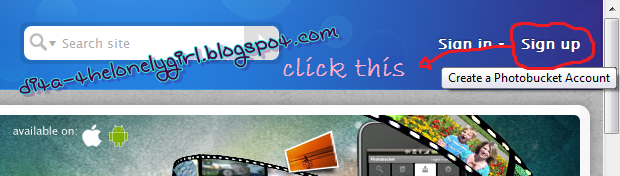
Kalo menurutmu gambarnya kurang jelas, diklik aja gambarnya ya. Nah... Sign Up itu yang aku bulatkan. Ngerti?
Kemudian, akan muncul tampilan seperti gambar di bawah ini:
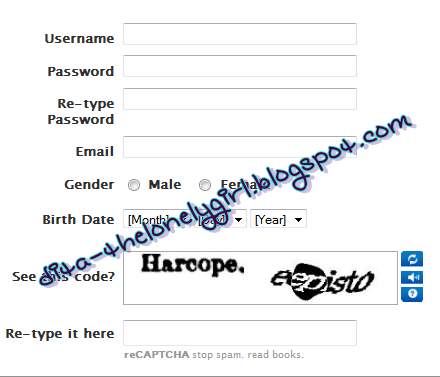
Nah.. kamu isi yang diminta itu ya.
Caranya mudah banget kan? Hehehe... Okeh, aku mau buka-buka email, ah... Ya udah ya, Readers yang cantik-cantik maupun ganteng-ganteng :*
Bye!
Jumat, 03 Februari 2012
Cara Membuat Read More/Baca Selengkapnya
Halo, Readers!
Tau gak, gimana cara untuk bikin tulisan Read More atau Baca Selengkapnya? Eh, bentar, aku mau kasih tau apa itu Read More. Coba lihat gambar di bawah ini:

Read More itu yang aku lingkerin. Nah.. udah tau kan? Okeh caranya muudaaahhh banget! Pertama, pastinya sign in dulu ke account kamu.
Trus kamu bakal sampe di Dashboard. Klik 'ENTRI BARU'. Udah?
Nah... First, kamu tulis dulu entry pendek gitu. Jangan panjang-panjang. Misalnya..
Hai, Readers! Jumpa lagi sama si pemilik blog! Aku pengen ngepost sesuatu nih. Yaitu.... cara untuk blablabla. Oke.. kalau mau tau, klik Read More ya!
Nah begono... :). Kalo udah.... lihat gambar di bawah ini:

Kurang jelas? Klik aja gambarnya!
Udah liat? Nah, kamu klik simbol yang aku bulatkan itu. Okeh?

Kurang jelas? Klik aja gambarnya!
--
Berhasil? Kalo kamu udah berhasil, kamu orang hebat! ^^ Okeh... Sekian ya Readers...
Bye Readers...!
Copy? Don't forget to credit!
Sabtu, 28 Januari 2012
Link Berpelangi
Assalamu 'alaikum..

Hi, Readers!
Aku mau bikin tutorial tentang link berpelangi. Link berpelangi?
Link berpelangi itu... misalnya kalian arahin cursor ke judul. Nanti judulnya jadi warna-warni. It's so beautiful, right?
Mau tau caranya?
Ini... aku tau caranya dari blognya Akak Kihah (dia orang Malaysia). Tapi aku bikin tuto-nya pake bahasaku sendiri.
Oke.. Let's start!
--
Pertama, login dulu ke akun kalian (jelas dong!). Trus kalo udah sampai di dabor (dashboard), klik Design (Rancangan). Lalu, kalian akan sampai di Page Element (Elemen Laman).
Udah? Nah... terus klik "Add Gadget" atau "Tambah Gadget". Terus, pilih "HTML/Java Script".
Kalo udah, copy kode di bawah ini:
<script src="http://fwzynn.googlepages.com/rainbow.user.js" type="text/javascript">
/***********************************************
* Script edited by Ynn Ainul at http://fwzynn.blogspot.com/
* Please keep this notice intact
***********************************************/
</script>
Terus klik Save atau Simpan. Dan lihat hasilnya.
--
Ini pasti udah banyak yang tau. Hahaha!
Copy? Don't forget to credit!
Jumat, 27 Januari 2012
Cara Download Font
Haloha, Prens!
Font itu ternyata banyaaaaaaaaak banget! Dan bisa di-download. Mau tau caranya? Okeh... bakal Dita kasih tau.
--
Oh ya... web untuk donlot font, antara lain:
1. http://www.1001freefonts.com
2. http://www.urbanfonts.com
3. http://www.showfont.net
4. http://www.fontstock.net
5. http://www.fonts101.com
Cara downloadnya..?
1. Cari dulu font yang kamu mau. Trus didownload.
2. Buka file "download". Cari file font yang kamu donlot tadi. Kalo ga ada, pilih folder Compressed.
3. Nah, pokoknya kalo udah kamu temuin file font yang kamu donlot, klik kanan mouse pada file font, terus pilih "Extract Here".
4. Nanti di atas file font, bakal ada 'sesuatu' yang muncul. Yang jelas, itu adalah font yang sudah kamu donlot. Eittt! Tapi belum selesai lho! Kamu copy 'sesuatu' yang kusebut tadi.
5. Buka Computer atau My Computer. Pilih Local Disk (C:) atau System (C:). Klik "Windows". Trus, klik "Fonts". Udah?
6. Paste 'sesuatu' yang ada di file "download" tadi. Kalo udah, cek di Microsoft Word, ada gak font yang kamu download tadi?
--
Udah bisa?
Kalo mau ngepost tutorialku ini di blog kamu, jangan lupa credit yaw!
Babai, Prens!
Cara Menghilangkan Tulisan "Subscribe To: Posts Atom"
Haloha, Prens!
Kali ini, aku mau ngasih tutorial tentang... (lirik judul).
Apa itu "Subscribe To: Posts Atom"? Oh ya.. itu hanya ada pada Template Designer. Tetapi tidak ada pada Classic Template.
So.... lihat foto ini!

Credit by Kihah
Terkadang itu bikin kita risih. Ya nggak sih? Nah... Makanya aku mau kasih tau cara ngilangin tulisan itu. Oke, let's start!
--
Nah... Caranya gak susah-susah amat kok.
1. Dabor (Dashboard) -> Rancangan (Design) -> Edit HTML
2. Klik (tick) kotak kecil di sebelah tulisan Expand Widget Template
3. Klik ctrl+f atau F3. Trus cari kode di bawah ini:
<b:include data='feedLinks' name='feedLinksBody'/>
4. Kalau udah ketemu kode di atas, hapus kodenya.
5. Klik "Save Template"
--
Udah bisa? Oke. Aku pamit dulu ya.
Babai, Prens!
Senin, 09 Januari 2012
Tutorial: Cara Membuat FB Memiliki Link
Hai! Gue balik lagi. Eh iya ada yang gue hampir lupa.
Kembali lagi di... DITA NEWS!!!
Okeh, sori ya prens, sekarang gue bakal jarang buka blog. Napa? Ya mau-mau gue lah! Apa urusan lo?! Eh bercanda ding.
Ya soalnya... gue sibuk alias busy gitu *sok sibuk* ^^.
Secara, gue ini anaknya rajin! *uweks*. HAHAHA!!! Kagak sih. Kalo di antara lo semua yang kelas enam, pasti tau kenapa.
YA GARA-GARA UN LAH!!!
Gue gak sabar mau selese UN, supaya bisa bebas berselancar di dunia maya ^_^. Doain yeee supaya gue lulus UN dan dapet nilai yang baik. *aamiin*.
Trus nih..
Gue kan gila-gilaan pengen beli BB. Gue minta sama nyokap gue tersayang tercinta sedunia supaya dibeliin BB. Uda gue bujuk beribu kali, tapi tetep gak boleh -_-.
Padahal gue pengen banget bisa BBM-an sama orang lain, termasuk sama Bang Arif si Poconggg itu, lho.
Enak ya Nadin, bokapnya punya BB *bokap lu juga punya kali!*. Tapi si Nadin boleh beli BB *kemungkinan besar*.
TERUS TAU GAK! BLOG NADIN DIKUNJUNGI AMA BANG ARIF!!!!
Readers: APA?! *jengjeng*
*Nadin sujud syukur XD*. Visit ya blog Nadin, http://nadeetianadin.blogspot.com. Halah lo pada pasti udah tau kan blog Nadin? Folowersnya aja uda banyak!
Hahaha gue pengunjung setia blog Nadin lhow!
Eh Nad, lo kudu promosiin blog gue! #digampar.
Eh enggak harus kok Nad. Kalo lo mau, ya bole banget. Tapi kalo males juga gapapah. Gue yakin Nadin bukan pengunjung setia blog gue -_- hehehe peace Nad! Semoga Nadin baca post-an ini -_-.
Okeh bro, gue ngepost ini sebenernya bukan buat nyeritain yang di atas. But, waktu itu Ifa (http://house-ifa.blogspot.com. Gue bales budi sama Ifa, soalnya dulu dia pernah promosiin blog gue dan nulis nama gue jadi 'Beliebers'. Hahaha thanks Sob!) nanya...
"Gimana sih kalo mau FB kita ada link-nya? Misalnya: http://facebook.com/ifa.pintar". Seingat gue itu. Yang jelas intinya gitu.
Oke Fa, gue bakal kasih tau!
-----
Pertama, lo kudu sign in ke facebook (ya jelas lah dodol!). Kalo udah, apa lagi ya? *kampret lu!*.
Nah, lo klik 'tanda' yang biasanya kita gunain buat sign out dari fb. Kayak gini nih tandanya:


Kembali lagi di... DITA NEWS!!!
Okeh, sori ya prens, sekarang gue bakal jarang buka blog. Napa? Ya mau-mau gue lah! Apa urusan lo?! Eh bercanda ding.
Ya soalnya... gue sibuk alias busy gitu *sok sibuk* ^^.
Secara, gue ini anaknya rajin! *uweks*. HAHAHA!!! Kagak sih. Kalo di antara lo semua yang kelas enam, pasti tau kenapa.
YA GARA-GARA UN LAH!!!
Gue gak sabar mau selese UN, supaya bisa bebas berselancar di dunia maya ^_^. Doain yeee supaya gue lulus UN dan dapet nilai yang baik. *aamiin*.
Trus nih..
Gue kan gila-gilaan pengen beli BB. Gue minta sama nyokap gue tersayang tercinta sedunia supaya dibeliin BB. Uda gue bujuk beribu kali, tapi tetep gak boleh -_-.
Padahal gue pengen banget bisa BBM-an sama orang lain, termasuk sama Bang Arif si Poconggg itu, lho.
Enak ya Nadin, bokapnya punya BB *bokap lu juga punya kali!*. Tapi si Nadin boleh beli BB *kemungkinan besar*.
TERUS TAU GAK! BLOG NADIN DIKUNJUNGI AMA BANG ARIF!!!!
Readers: APA?! *jengjeng*
*Nadin sujud syukur XD*. Visit ya blog Nadin, http://nadeetianadin.blogspot.com. Halah lo pada pasti udah tau kan blog Nadin? Folowersnya aja uda banyak!
Hahaha gue pengunjung setia blog Nadin lhow!
Eh Nad, lo kudu promosiin blog gue! #digampar.
Eh enggak harus kok Nad. Kalo lo mau, ya bole banget. Tapi kalo males juga gapapah. Gue yakin Nadin bukan pengunjung setia blog gue -_- hehehe peace Nad! Semoga Nadin baca post-an ini -_-.
Okeh bro, gue ngepost ini sebenernya bukan buat nyeritain yang di atas. But, waktu itu Ifa (http://house-ifa.blogspot.com. Gue bales budi sama Ifa, soalnya dulu dia pernah promosiin blog gue dan nulis nama gue jadi 'Beliebers'. Hahaha thanks Sob!) nanya...
"Gimana sih kalo mau FB kita ada link-nya? Misalnya: http://facebook.com/ifa.pintar". Seingat gue itu. Yang jelas intinya gitu.
Oke Fa, gue bakal kasih tau!
-----
Pertama, lo kudu sign in ke facebook (ya jelas lah dodol!). Kalo udah, apa lagi ya? *kampret lu!*.
Nah, lo klik 'tanda' yang biasanya kita gunain buat sign out dari fb. Kayak gini nih tandanya:
Itu tandanya yang gue tandain dengan lingkaran merah
Udah belom? Kalo udah, ntar muncur kayak gini:
Seperti yang gue tandain, lo klik Pengaturan Akun
Udah diklik? Kalo udah, bakal muncul tampilan kayak gini:

Kalo potonye kagak jelas, lo klik aja ye
Lo klik tulisan 'Nama Pengguna'. Kalo udah, ntar ada yang muncul di bawah kolom Nama Pengguna. Trus, lo tulis link yang lo mau.
Misalnya, kalo gue kan http://facebook.com/dita.and.stars. So, gue nulis, "dita.and.stars". Okeh? Bisa gak?
Ni cuma tutor sederhana dan asli buatan gue. Bahasanye aje kagak jelas banget. Maaf ya kalo gak ngerti. Moga aja lo ngerti tutor gue.
-----
Nah uda dulu, ya, para Readers yang cantik-cantik maupun ganteng-ganteng! Udah malem nih. Malah udah jam sembilan malem. Gue belum sempat baca buku. Hiks... nyesel.
Readers: Kalo nyesel kenapa masih mainin blog!
Huahaha abisnya gue ngerasa seneng nih, soalnya ini kan tutorial pertama gue. Lagian gue seneng karena bisa membantu Ifa dan yang lainnya, walaupun gue tau, sebagian besar dari kalian pasti udah tau caranya kan? Hehehe...
Ya udah, babai!
Salam penuh senyuman,
Dita Indah Syaharani ~("_")~